Excel只给部分数字加货币符号怎么设
作为财务软件的产品经理,我每天要帮很多用户解决表格排版问题。最常见的一种需求就是——表格里有一列数据,只有部分数字需要显示成货币格式,比如单价那里要显示¥符号,但数量那一列保持纯数字就行。很多新手朋友一上来就用全选单元格然后点货币按钮Excel只给部分数字加货币符号怎么设,结果整个表格都变了样,根本停不下来。
其实这个问题在Excel里处理起来非常便捷,核心是要明确货币格式的应用范围仅针对你选中的单元格区域。你只需要用鼠标拖选需要添加货币符号的单元格区间,比如B2到B10这样的范围,不要直接选中整列来操作。
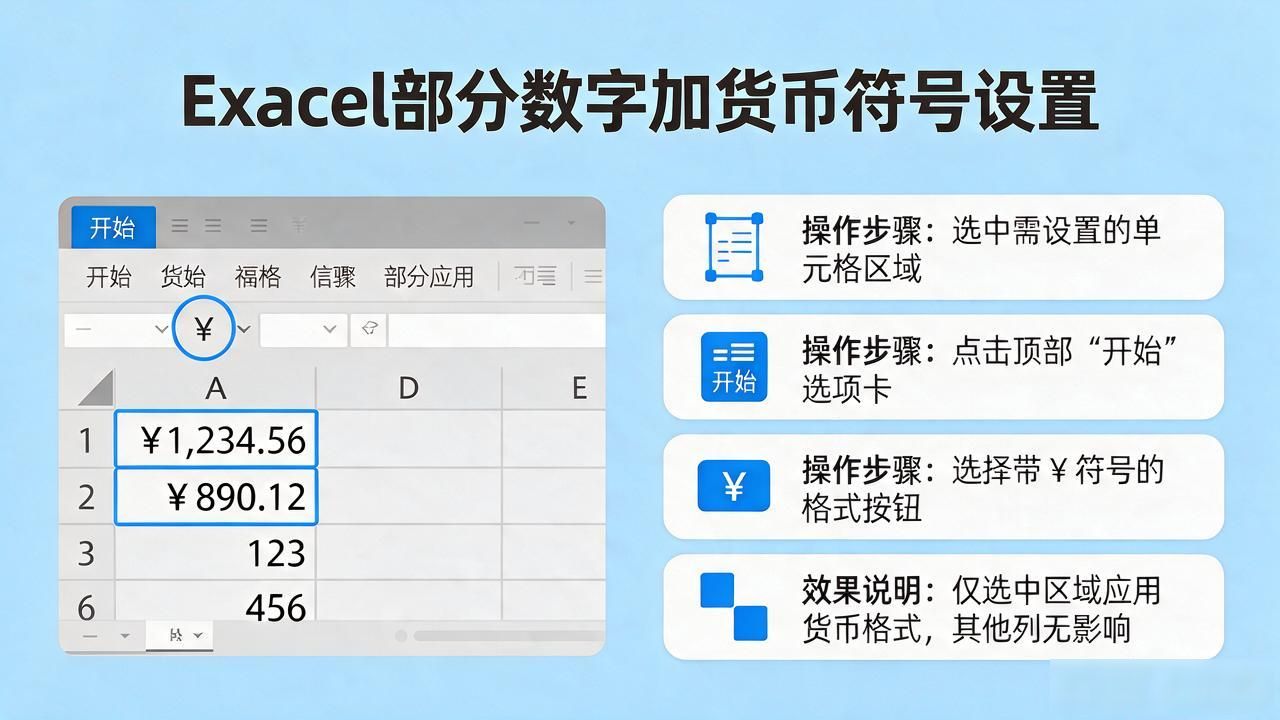
接着在顶部的开始选项卡里找到那个带有¥符号的格式按钮,设置完成后,只有你选中的区域会应用对应的货币格式,就像“变脸”一样部分数字显示货币格式,旁边的其他列不会受到任何影响。
还有一种情况是混合数据,比如一列里既有金额又有普通数字。这时候你可以用条件格式功能,给符合条件的单元格单独设置货币格式。比如金额大于零的数字显示货币,小于等于零的不显示,这样表格里看起来既专业又清晰,一眼就能看出哪些是需要关注的金额数据。
如果表格经常要更新,建议把货币格式做成模板。设置好一次,以后打开新表就能直接套用,不用每次都重新选区域点按钮。用模板能省掉大量重复操作,尤其是月底做报表的时候,时间就是效率。
