Excel数字不显示货币符号的设置方法
很多人在使用Excel时都会遇到这样一个问题:输入数字后,单元格会自动变成货币格式,前面多了人民币符号,中间还多了逗号分隔符。这种情况通常是因为单元格默认格式设置成了"货币"类型,或者复制粘贴时继承了原来的格式。了解如何更改这个设置excel数字能不要变货币,能让你的数据看起来更整洁专业。
进入Excel后,选中需要修改的单元格或列。右键点击选择"设置单元格格式",或者直接使用快捷键Ctrl+1。在弹出的窗口中,左侧分类列表里选择"数值"类型,将"货币符号"选项改为空,小数位数根据实际需求调整即可。这样数字就会以纯数值形式显示,不会有额外的符号干扰。
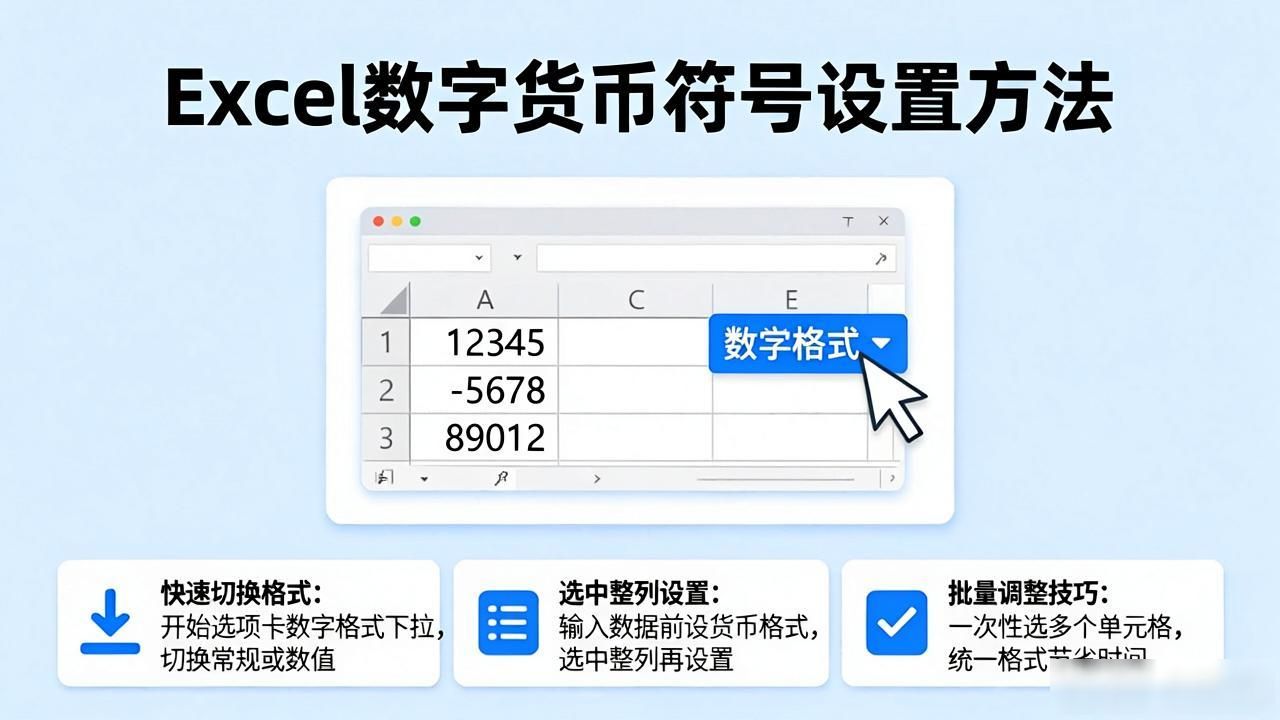
另外也可以直接在"开始"选项卡的数字格式下拉菜单中,将格式从"货币"切换为"常规"或"数值"。如果是在输入数据之前就已经设置了货币格式,先选中整列,然后重新设置格式会更方便。对于大批量数据,可以一次性选中多个单元格进行统一格式调整,这样能节省不少时间。
值得注意的是,更改显示格式并不会改变单元格内存储的实际数值。这意味着你的计算公式和数据分析功能仍然会正常工作。在处理财务报表或者统计数据时Excel数字不显示货币符号的设置方法,保持数字的清晰可读非常重要,避免货币符号的干扰能让你更高效地审阅和编辑数据。
